 Gifer
GiferГифка и стикер в Телеграме: чем они отличаются
Стикеры и гифки лежат в одной панели над полем ввода — и на этом сходство заканчивается. Стикеры устроены как наборы, гифки — как отдельные файлы, вызывают их из разных мест, и в переписке у каждого своя роль: стикер для короткой реакции, гифка для целой сцены.
Три различия, если коротко
- Набор против отдельного файла. Стикеры приходят наборами: добавили один — получили сразу все картинки из него. Гифка сохраняется поштучно.
- У стикера есть эмодзи, у гифки — нет. У каждого стикера есть эмодзи, который выбрал автор: наберите его — и Телеграм сам подскажет подходящие стикеры. За гифкой ничего подобного не стоит: её вызывают словом в поле ввода.
- Строгие рамки против свободных. Стикеры бывают статическими и анимированными, и те и другие Телеграм принимает только по своим правилам: сторона кадра задана, у движущихся — короткий цикл и никакого звука. Гифка при отправке пересобирается в короткое видео и этих рамок не знает.
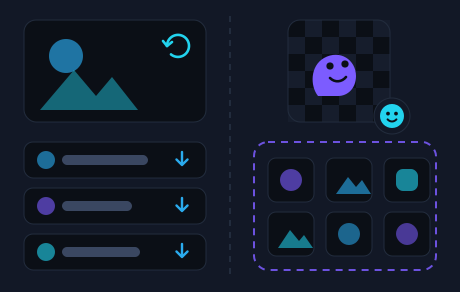
Дальше то же самое подробнее — и с практическим выводом в конце.
Стикеры приходят наборами, гифки — по одной
Стикер почти никогда не существует сам по себе: он часть набора. Понравился один — добавляется весь набор и встаёт отдельной вкладкой в панели над полем ввода. Панель помнит, чем вы пользовались недавно, и двигает такие наборы наверх.
С гифками иначе. Понравившуюся гифку в переписке Телеграм разрешает забрать себе: нажмите на неё и выберите сохранение (на iPhone — долгим нажатием). После этого она лежит в отдельной вкладке GIF в той же панели — по одной, без всякого набора.
Откуда вызывают стикер и откуда — гифку
У каждого стикера есть эмодзи, который выбрал для него автор. Наберите этот эмодзи — и Телеграм сразу предложит подходящие стикеры. Ничего искать при этом не нужно: подсказка появляется сама. Есть в панели и собственный поиск, так что стикеры находятся и по слову.
За гифкой никакого эмодзи не стоит: символом её не вызвать. Достаёт её слово, набранное в поле ввода, — «обнял», «спасибо», «устал», — а сам поиск идёт через бота, прямо в том чате, где вы уже находитесь, и панель для этого открывать не нужно. Как это выглядит целиком, разобрано в статье как искать и отправлять гифки в Телеграме.
Отсюда и разное ощущение в разговоре: стикер вы выбираете из наборов, которые уже лежат в панели, а гифка каждый раз находится заново — под конкретную реплику.
Формат: у стикера рамки, у гифки — нет
Стикеры бывают двух видов: статические — обычная картинка, которая стоит на месте, — и анимированные, которые двигаются. И те и другие Телеграм принимает по своим правилам: одна сторона кадра задана жёстко, вторая может быть меньше, а движущийся стикер укладывается в короткий цикл и обходится без звуковой дорожки. Поэтому стикеры и ведут себя в переписке одинаково.
Ближе всего к гифке анимированный стикер: он тоже двигается. Но живёт он по стикерным правилам — набор, эмодзи, короткий цикл, — а гифка таких рамок не знает: пропорции любые, и длиться она может заметно дольше стикера. Телеграм пересобирает её в короткое видео — отсюда и автозапуск: гифка начинает двигаться сама, открывать её не нужно.
Ещё одна разница видна тем, кто хочет сделать своё: стикер собирается прямо в Телеграме — в панели над полем ввода есть встроенный редактор, который превращает фотографию в стикер.
Что уместнее отправить
Правила тут нет, но привычка складывается сама — и объясняется она как раз тем, как эти две вещи устроены.
- Стикер — короткая реакция: согласие, смех, «понял». Из набора, которым вы пользуетесь каждый день, он выбирается за секунду.
- Гифка — сцена: цитата, мем, кусок ситуации. То, что не помещается в один рисунок.
- Гифку ищут на месте, под реплику перед глазами: набираете подходящее слово — «устал», «ну наконец-то» — и отправляете то, что нашлось, не открывая панель.
Отсюда и разделение труда: стикерами отвечают быстро и часто, а гифку выбирают, когда хочется сказать точнее.
Где что лежит
Оба формата живут в одной панели над полем ввода: наборы стикеров — своими вкладками, сохранённые гифки — вкладкой GIF.
А гифки, которые вы отправляли через бота, лежат отдельно от этой вкладки и открываются упоминанием без слова. Чем эти хранилища отличаются и где искать конкретную гифку — в разборе сохранённые гифки в Телеграме.
Частые вопросы
Чем анимированный стикер отличается от гифки?
Оба двигаются, но устроены по-разному. Анимированный стикер — часть набора, и живёт он по стикерным правилам: сторона кадра задана, цикл короткий, звука нет. Гифка — короткое видео любых пропорций, и сохраняется она поштучно.
Ищет ли бот стикеры?
Нет, @gifer ищет гифки. Стикеры — это сам Телеграм: наберите подходящий эмодзи, и панель предложит стикеры к нему; в самой панели есть и поиск по слову.
Как гифка попадает в мою панель?
По одной и без набора за спиной: понравившуюся гифку из переписки можно оставить себе, и она встаёт во вкладку GIF. Наборы стикеров, в отличие от неё, добавляются целиком — один понравившийся стикер приводит за собой весь набор.
Что отправить — стикер или гифку?
Стикер удобнее для короткой реакции из набора, который всегда под рукой. Гифка — когда нужна сцена или цитата: слово под конкретную реплику набирается в поле ввода, не открывая панель.
Гифку — словом, прямо в чате
Упоминание в поле ввода, слово, выбор из ленты. Стикеры при этом останутся на своём месте, в той же панели.
Открыть бота в Telegram