 Gifer
GiferКак искать и отправлять гифки в Телеграме
Гифку в Телеграме не нужно ни скачивать, ни искать в галерее телефона. Всё происходит в том же поле, где вы печатаете сообщение: упоминание, слово, тап по картинке — и она уже в чате.
Гифки живут в поле ввода, а не в галерее
Привычка искать гифку где-то на стороне, сохранять её и потом прикладывать к сообщению осталась с тех времён, когда иначе было нельзя. В Телеграме этот обходной путь не нужен: поиск встроен в само поле ввода, и найденная гифка уходит в чат одним касанием, минуя память телефона.
Механика называется инлайн-режимом. Вы пишете в поле ввода упоминание бота, ставите пробел и пишете слово — над полем открывается лента гифок. Тап по любой из них отправляет её в чат от вашего имени.
Стикеры устроены по-другому: они живут своей панелью и подсказываются по эмодзи. Что из этого когда уместнее — в разборе чем гифка отличается от стикера.
Три шага: упоминание, слово, тап
- Напишите упоминание. В поле ввода любого чата наберите @gifer и поставьте пробел.
- Добавьте слово. Одно-два слова о том, что нужно: «кот», «спасибо», «устал». Пока вы печатаете, над полем ввода собирается лента гифок.
- Тапните по нужной. Гифка уходит в чат сразу — без скачивания, без пересылки и без перехода в другое окно.
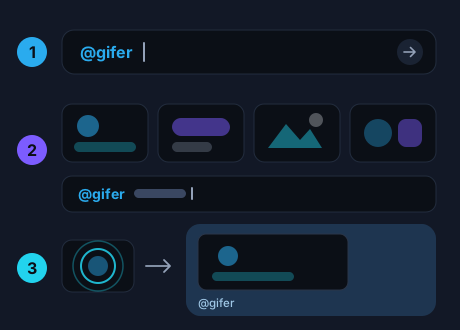
Если ничего не приглянулось сразу, пролистайте ленту дальше — за первым экраном есть на что посмотреть.
Какие слова писать, чтобы найти нужное
Гифку ищут коротким словом, а не описанием сцены: пишите одно-два слова о том, что нужно, а не целую фразу.
- Действие или эмоция: «обнял», «танцует», «устал», «аплодисменты».
- Короткий ответ вместо целой реплики: «спасибо», «привет», «ну наконец-то».
- Имя персонажа или фраза из мема — если помните, как её пишут.
Писать можно на любом языке — запрос никуда не переводится. Если по слову на одном языке не нашлось того, что искали, попробуйте то же слово на другом.
И главное правило: если результат не тот, меняйте слово, а не добавляйте к нему ещё три.
На телефоне, на компьютере и в вебе
Ход одинаковый везде, где есть поле ввода: в мобильных приложениях, в Telegram Desktop и в веб-версии. На компьютере вместо тапа — клик по нужной гифке, всё остальное совпадает до мелочей.
Гифки, которые вы отправляли через бота, привязаны к аккаунту Телеграма, а не к устройству. Пересели с телефона за компьютер — подборка там же, где была.
Если лента не открывается или гифка не проигрывается, дело обычно в самом устройстве — по шагам это разобрано в статье что делать, когда гифки не работают.
Упоминание без слова: ваши гифки вместо поиска
Если написать @gifer и не добавлять ничего, лента начнётся с гифок, которые вы уже отправляли через него, а дальше пойдут тренды. Это самый короткий путь к той самой гифке, которую вы шлёте всем подряд.
Чем эта подборка отличается от «Сохранённых GIF» самого Телеграма и где искать гифку, которую отправляли не вы, — в отдельном разборе: сохранённые гифки в Телеграме.
В группе и в канале — то же самое
Групповой чат ничем не отличается: упоминание в поле ввода, лента, тап. Бота при этом не нужно добавлять в группу — он не участник переписки, и ему достаётся ваш запрос, а не сам чат.
Что при этом видят остальные участники, что нужно для канала и когда гифка всё-таки не уйдёт — в разборе гифки в группах и каналах.
Частые вопросы
Гифка сохранится в память телефона?
Нет. Она уходит в чат прямо из ленты: скачивать её и потом прикладывать к сообщению не нужно.
Как отправить гифку с компьютера?
Так же, как с телефона: в поле ввода @gifer, пробел, слово — и клик по нужной гифке. Инлайн-режим работает и в Telegram Desktop, и в веб-версии.
От чьего имени уходит гифка?
От вашего: это ваше сообщение в переписке. Рядом Телеграм подписывает, через какого бота гифку нашли.
За это надо платить?
Нет. Ни подписки, ни регистрации: достаточно самого Телеграма.
Отправьте первую гифку прямо сейчас
Откройте бота — он покажет кнопку, которая сразу открывает поиск. Наберите первое слово и посмотрите, что найдётся.
Открыть бота в Telegram