 Gifer
GiferСохранённые гифки в Телеграме: где они лежат и как найти отправленную
«Я эту гифку точно отправлял» — и дальше десять минут листания. Мест, где она может лежать, всего три, и каждое открывается по-своему.
Хранилищ три, а не одно
Путаница начинается с того, что «сохранённые гифки» в Телеграме — это не одна папка. Хранилищ ровно три, они устроены по-разному и друг про друга не знают.
- Подборка бота — гифки, которые вы отправляли через него; открывается упоминанием без слова.
- «Сохранённые GIF» — папка самого Телеграма: туда попадает то, что вы отметили руками.
- Сам чат, в который гифка когда-то ушла.
Дальше по порядку — от самого быстрого способа к самому долгому.
Упоминание без слова: гифки, которые вы уже отправляли
Наберите в поле ввода @gifer и не добавляйте слово. Лента откроется сразу, и первыми в ней будут гифки, которые вы отправляли через бота раньше. Дальше идут тренды — чтобы экран не обрывался на середине.
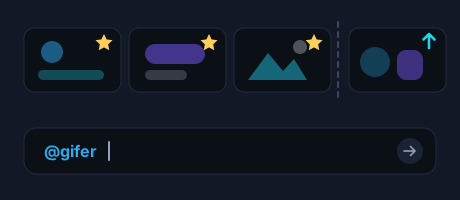
Работает на любом устройстве, где вы вошли в свой Телеграм: подборка привязана к аккаунту, а не к телефону. Срока хранения у неё нет — подборка держит последние отправленные вами гифки.
«Сохранённые GIF» — папка самого Телеграма
Это возможность самого Телеграма, а не бота. Понравившуюся гифку в переписке Телеграм разрешает забрать себе: нажмите на неё и выберите сохранение (на iPhone — долгим нажатием). После этого гифка лежит в «Сохранённых GIF» и открывается во вкладке GIF рядом со стикерами и эмодзи.
Разница принципиальная: в эту папку попадает только то, что вы положили туда сами. Бот в неё ничего не кладёт и её не читает — у него своя подборка, и одно другое не заменяет.
Третий вариант — чат, в который вы её отправили
Если гифка ушла в конкретную переписку, найти её можно прямо там: поиском по этому чату или прокруткой к тому дню, когда был разговор. Способ медленный, зато единственный, когда гифку отправляли не вы, а вам.
Оттуда же её удобно забрать в «Сохранённые GIF», чтобы в следующий раз не искать заново.
Что открывать в каком случае
- Отправляли сами и хотите повторить — упоминание без слова.
- Отметили чужую гифку в переписке — «Сохранённые GIF» Телеграма.
- Помните разговор, но не помните гифку — поиск по этому чату.
И самый частый случай: гифку вы не отправляли и не сохраняли, а просто хотите похожую. Тогда это не работа с подборкой, а обычный поиск — он разобран в статье как искать и отправлять гифки в Телеграме.
В общем чате всё это работает так же, как в личке, — только у групп и каналов есть свои тонкости с правами: что нужно, чтобы гифка ушла в общий чат.
Частые вопросы
Подборка пропадает со временем?
Срока хранения нет: подборка держит последние отправленные через @gifer гифки и ждёт вас столько, сколько нужно. «Сохранённые GIF» — папка самого Телеграма, ими распоряжается он.
Увижу ли я свои гифки на другом устройстве?
Да. Подборка привязана к аккаунту Телеграма: зашли с компьютера — увидите то же, что на телефоне.
Как сохранить чужую гифку себе?
Нажмите на гифку в переписке и выберите сохранение — на iPhone это долгое нажатие. Телеграм положит её в «Сохранённые GIF». Бот в этом не участвует: он помнит только то, что вы отправили через него.
Сколько гифок помнит бот?
Последние отправленные вами. Подборка обновляется сама: гифка, которую вы отправили недавно, встаёт в начало ленты — в том числе если отправили её повторно.
Откройте свою подборку
Напишите упоминание бота в поле ввода и не добавляйте слово — лента начнётся с ваших гифок.
Открыть бота в Telegram