 Gifer
GiferGIFs em grupos e canais do Telegram
A primeira pergunta sobre GIFs em uma conversa compartilhada é quase sempre a mesma: preciso adicionar o bot ali? Não precisa. O resto vem a seguir — o que os outros participantes veem, e as conversas em que um GIF não sai.
Você não adiciona o bot ao grupo
O modo inline foi feito para que o bot nunca vire membro da conversa. Você digita o nome de usuário no seu próprio campo de texto — essa parte é só sua — e o que chega à conversa é o GIF que você escolheu. Sem direitos de administrador, sem autorização de mais ninguém.
A mesma resposta cobre a segunda pergunta que costuma surgir: o bot não lê a conversa. O que ele recebe é a sua busca — as mensagens da conversa e a lista de participantes não chegam até ele.
Enviar um GIF em um grupo, passo a passo
- Abra o campo de texto. O mesmo em que você normalmente escreve para o grupo.
- Digite o nome de usuário e uma palavra. @gifer, um espaço e o que você procura. O carrossel abre acima do campo — na sua tela, não na conversa.
- Toque em um GIF. Uma mensagem pronta chega à conversa: o GIF, com uma nota sobre qual bot foi usado para encontrá-lo.
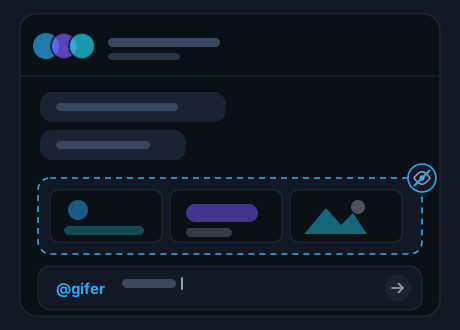
O que o resto da conversa vê
Enquanto você percorre o carrossel nada aparece na conversa: nem mensagens intermediárias, nem rastro da busca. A palavra que você digitou fica no seu campo de texto.
No final aparece uma única mensagem — o GIF, enviado em seu nome. O Telegram mostra o nome de usuário do bot ao lado do seu, e essa nota costuma ser como os outros percebem que o bot existe.
Publicar um GIF em um canal
Um canal usa o mesmo campo de texto: nome de usuário, palavra, escolher no carrossel. A única diferença é quem pode publicar ali, e isso é decidido pelas configurações do canal, não pelo bot.
Grupos com regras rígidas funcionam do mesmo jeito. Se os participantes não podem postar mídia, o GIF não vai sair — não importa de onde venha. Essa é uma restrição da própria conversa, e só o administrador dela pode tirá-la.
Checklist: o que um GIF precisa para ser enviado nessa conversa
- Permissão para postar na conversa — e permissão para postar mídia, se o administrador limitou isso.
- Um campo de texto na tela: o modo inline é acionado a partir dali e de nenhum outro lugar.
- O nome de usuário no início do que você está digitando, não no meio de uma frase.
- Conexão: o carrossel carrega pela internet, como o resto da conversa.
Todo o resto é igual ao de uma conversa privada. O passo básico está explicado em como buscar e enviar GIFs no Telegram, e se você quiser um GIF que já enviou antes, o nome de usuário sem palavra traz de volta.
Perguntas frequentes
Preciso adicionar o bot ao grupo?
Não. Ele não vira membro da conversa: você abre o carrossel no seu próprio campo de texto, e só o GIF que você escolheu chega até a conversa.
O grupo vai ver o que eu busquei?
Não. O carrossel abre só para você, e a palavra fica no seu campo de texto. O que chega à conversa é a mensagem pronta com o GIF.
Posso publicar um GIF em um canal?
Sim, se você tiver permissão para publicar ali. Os passos são os mesmos: @gifer, um espaço, uma palavra — depois escolher no carrossel.
Experimente em uma conversa sua
Abra o bot — ele mostra um botão que ativa a busca ali mesmo, na conversa com o bot. Um bom lugar para praticar antes de digitar em um grupo.
Abrir o bot no Telegram