 Gifer
GiferGIFs en grupos y canales de Telegram
La primera pregunta sobre los GIFs en un chat compartido es casi siempre la misma: ¿hay que agregar el bot ahí? No. Lo que sigue es el resto — qué ven los demás miembros, y en qué chats un GIF no llega a enviarse.
No hace falta agregar el bot al grupo
El modo inline está pensado para que el bot nunca pase a ser miembro de la conversación. Escribes el nombre de usuario en tu propio campo de texto — esa parte es solo tuya — y lo que llega al chat es el GIF que elegiste. Sin permisos de administrador, sin autorización de nadie más.
La misma respuesta cubre la segunda pregunta que suele surgir: el bot no lee la conversación. Lo que recibe es tu búsqueda — los mensajes del chat y la lista de miembros no le llegan.
Enviar un GIF en un grupo, paso a paso
- Abre el campo de texto. El mismo en el que normalmente le escribes al grupo.
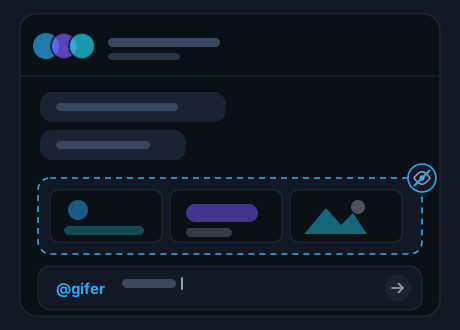
- Escribe el nombre de usuario y una palabra. @gifer, un espacio y lo que buscas. El carrusel se abre arriba del campo — en tu pantalla, no en el chat.
- Toca un GIF. Un mensaje ya listo llega al chat: el GIF, con una nota que indica con qué bot se encontró.
Qué ve el resto del chat
Mientras te desplazas por el carrusel no aparece nada en el chat: ni mensajes intermedios, ni rastro de la búsqueda. La palabra que escribiste se queda en tu campo de texto.
Al final aparece un solo mensaje — el GIF, enviado con tu nombre. Telegram muestra el nombre de usuario del bot al lado del tuyo, y esa nota suele ser cómo los demás se enteran de que existe el bot.
Publicar un GIF en un canal
Un canal usa el mismo campo de texto: nombre de usuario, palabra, elegir del carrusel. La única diferencia es quién puede publicar ahí, y eso lo decide la configuración del canal, no el bot.
Los grupos con reglas estrictas funcionan igual. Si a los miembros no se les permite publicar contenido multimedia, el GIF no se va a enviar — sin importar de dónde venga. Esa es una restricción del propio chat, y solo su administrador puede quitarla.
Lista de verificación: lo que necesita un GIF para enviarse en este chat
- Permiso para publicar en el chat — y permiso para publicar contenido multimedia, si el administrador lo limitó.
- Un campo de texto en la pantalla: el modo inline se activa desde ahí y de ningún otro lugar.
- El nombre de usuario al principio de lo que escribes, no en medio de una frase.
- Conexión: el carrusel se carga por internet, igual que el resto de la conversación.
Todo lo demás es igual que en un chat privado. El paso básico está explicado en cómo buscar y enviar GIFs en Telegram, y si quieres un GIF que ya enviaste antes, el nombre de usuario sin palabra lo trae de vuelta.
Preguntas frecuentes
¿Hay que agregar el bot al grupo?
No. No pasa a ser miembro del chat: llamas al carrusel desde tu propio campo de texto, y a la conversación solo llega el GIF que elegiste.
¿El grupo va a ver qué busqué?
No. El carrusel se abre solo para ti, y la palabra se queda en tu campo de texto. Lo que llega al chat es el mensaje terminado con el GIF.
¿Puedo publicar un GIF en un canal?
Sí, si tienes permiso para publicar ahí. Los pasos son los mismos: @gifer, un espacio, una palabra — y elegir del carrusel.
Pruébalo en un chat propio
Abre el bot — te muestra un botón que activa la búsqueda ahí mismo, en el chat con el bot. Un buen lugar para practicar antes de escribir en un grupo.
Abrir el bot en Telegram