 Gifer
Giferصور GIF في مجموعات تيليجرام وقنواته
السؤال الأول عن صور GIF في محادثة جماعية يكاد يكون نفسه دائماً: هل يجب إضافة البوت إليها؟ لا يجب. وما يلي هو البقية — ما يراه الأعضاء الآخرون، والمحادثات التي لا تصل إليها صورة GIF.
لا تُضيف البوت إلى المجموعة
نمط inline مبني بحيث لا يصبح البوت عضواً في المحادثة أبداً. تكتب اسم البوت في حقل الكتابة الخاص بك — وهذا الجزء لك وحدك — وما يدخل المحادثة هو صورة GIF التي اخترتها. لا صلاحيات إدارة، ولا إذن من أحد.
الإجابة نفسها تغطي السؤال الثاني الذي يطرحه الناس: البوت لا يقرأ المحادثة. ما يصله هو استعلامك — رسائل المحادثة وقائمة أعضائها لا تصل إليه.
إرسال صورة GIF في مجموعة، خطوة بخطوة
- افتح حقل الكتابة. الحقل نفسه الذي تكتب فيه رسالة للمجموعة عادة.
- اكتب اسم البوت وكلمة. @gifer، مسافة، وما تبحث عنه. يفتح الشريط فوق الحقل — على شاشتك أنت، لا في المحادثة.
- اضغط على صورة GIF. تدخل المحادثة رسالة جاهزة: الصورة، مع إشارة إلى البوت الذي عُثر عليها عبره.
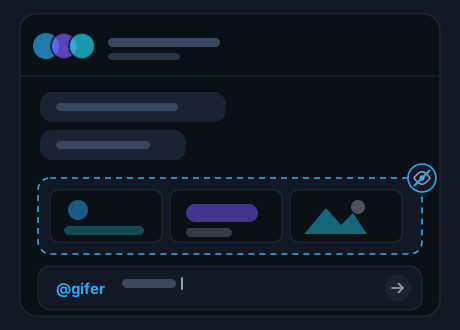
ما يراه بقية أعضاء المحادثة
بينما تُمرّر الشريط، لا يظهر شيء في المحادثة: لا رسائل وسيطة، ولا أثر للاستعلام. الكلمة التي بحثت عنها تبقى في حقل الكتابة لديك.
رسالة واحدة تظهر في النهاية — صورة GIF نفسها، مُرسلة باسمك. يعرض تيليجرام بجانبها اسم البوت الذي عُثر عليها عبره، وهذه الإشارة عادة ما تجعل البقية يلاحظون البوت أصلاً.
نشر صورة GIF في قناة
القناة تستخدم حقل الكتابة نفسه: اسم البوت، كلمة، اختيار من الشريط. الفرق الوحيد هو من يملك حق النشر فيها، وهذا يقرره إعداد القناة لا البوت.
المجموعات ذات القواعد الصارمة تعمل بالطريقة نفسها. إن لم يكن مسموحاً للأعضاء بنشر الوسائط، فلن تصل صورة GIF — بصرف النظر عن مصدرها. هذا قيد المحادثة نفسها، ولا يرفعه إلا مشرفها.
قائمة تحقق: ما تحتاجه صورة GIF لتصل في هذه المحادثة
- إذن بالنشر في المحادثة — وإذن بنشر الوسائط تحديداً، إن كان المشرف قد قيّده.
- حقل كتابة مفتوح على الشاشة: نمط inline يُستدعى منه فقط، ومن مكان آخر أبداً.
- اسم البوت في بداية ما تكتبه، لا في منتصف جملة.
- اتصال بالشبكة: الشريط يُحمَّل عبرها، مثل بقية المحادثة.
كل ما عدا ذلك يطابق المحادثة الخاصة. الخطوات الأساسية موضحة في كيف تجد صور GIF في تيليجرام وترسلها، وإن أردت صورة أرسلتها من قبل، فـاسم البوت بلا كلمة يعيدها.
الأسئلة الشائعة
هل يجب إضافة البوت إلى المجموعة؟
لا. لا يصبح عضواً في المحادثة أبداً: تستدعي الشريط في حقل الكتابة الخاص بك، ولا يدخل المحادثة سوى صورة GIF التي اخترتها.
هل ترى المجموعة ما بحثت عنه؟
لا. الشريط يفتح لك وحدك، والكلمة تبقى في حقل الكتابة لديك. ما يصل إلى المحادثة هو الرسالة الجاهزة مع الصورة.
هل يمكنني نشر صورة GIF في قناة؟
نعم، إن كان مسموحاً لك بالنشر فيها. الخطوات نفسها: @gifer، مسافة، كلمة — ثم اختيار من الشريط.
جرّبه في محادثة من عندك
افتح البوت — يعرض زراً يبدأ البحث هناك مباشرة، في محادثتك معه. مكان جيد للتدرب قبل الكتابة في مجموعة.
افتح البوت في تيليجرام