 Gifer
GiferComo buscar e enviar GIFs no Telegram
Um GIF no Telegram não precisa ser baixado antes nem procurado na galeria do celular. Acontece no mesmo campo em que você digita uma mensagem: o nome do bot, uma palavra, um toque na imagem — e já está na conversa.
A busca de GIFs vive no campo de texto, não na sua galeria
O hábito de procurar um GIF em outro lugar, salvá-lo e só depois anexar a uma mensagem vem de uma época em que não havia outro jeito. O Telegram corta esse caminho: a busca fica dentro do campo de texto, e o GIF que você escolhe vai para a conversa com um toque, sem passar pelo armazenamento do celular.
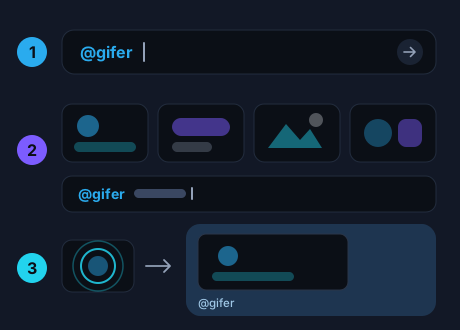
O mecanismo se chama modo inline. Você digita o nome de usuário de um bot no campo de texto, adiciona um espaço e uma palavra — e um carrossel de GIFs abre acima do campo. Um toque em qualquer um deles envia o GIF para a conversa em seu nome.
Não é preciso instalar nem configurar nada antes. O modo inline é parte do próprio Telegram: o carrossel aparece enquanto você ainda está digitando, na conversa em que já está.
As figurinhas funcionam ao contrário: ficam em seu próprio painel e aparecem por emoji. Qual das duas opções combina com cada mensagem está em GIFs e figurinhas no Telegram.
Enviar um GIF em três passos
- Digite o nome de usuário. No campo de texto de qualquer conversa, digite @gifer e adicione um espaço.
- Adicione uma palavra. Uma ou duas palavras do que você precisa: “abraço”, “obrigado”, “cansado”. O carrossel vai se enchendo acima do campo enquanto você digita.
- Toque no que quiser. Vai direto para a conversa — sem download, sem encaminhar, sem passar por nenhuma tela extra.
Se nada chamar sua atenção de cara, continue deslizando: há mais para ver além da primeira tela.
Que palavra digitar para achar o GIF que você quer
Um GIF é encontrado por uma palavra curta, não pela descrição da cena. Uma ou duas palavras do que você quer funcionam melhor do que uma frase inteira.
- Uma ação ou um sentimento: “abraço”, “dançando”, “cansado”, “aplausos”.
- Uma resposta curta em vez de uma frase inteira: “obrigado”, “oi”, “finalmente”.
- O nome de um personagem ou uma frase de um meme, se você lembrar como se escreve.
Digite no idioma que preferir: a palavra é buscada exatamente como você digitou, sem tradução no meio do caminho. Se uma palavra em um idioma trouxer algo diferente do que você procurava, vale tentar a mesma palavra em outro idioma.
E uma regra economiza mais tempo do que as outras: quando os resultados não são o que você esperava, troque a palavra em vez de acrescentar mais três a ela.
No Android, no iPhone, no computador e na web
Funciona do mesmo jeito em qualquer lugar que tenha um campo de texto: nos aplicativos de celular, no Telegram Desktop e na versão web. No computador um clique substitui o toque, e o resto é exatamente igual.
Os GIFs que você enviou pelo bot pertencem à sua conta do Telegram, não a um aparelho. Você passa do celular para o computador e o carrossel está onde você deixou; o mesmo vale para um tablet ou um segundo celular em que você entrou com a conta.
Não há nada para configurar separadamente em nenhum deles: seja qual for o aplicativo em que você abre o Telegram, os três passos acima são todo o processo.
Se o carrossel não abre ou um GIF fica parado em vez de tocar, a causa costuma estar no próprio aparelho — o que verificar quando os GIFs não tocam ou não são enviados passa por isso passo a passo.
Seus próprios GIFs: o nome de usuário sem nenhuma palavra
Digite @gifer e não acrescente nada depois, e o carrossel começa com os GIFs que você já enviou por ele; depois vêm os que estão em alta. É o caminho mais curto de volta ao GIF que você manda para todo mundo.
Em que esse carrossel difere dos GIFs salvos do Telegram, e onde procurar um GIF que alguém te enviou, está em um guia à parte: GIFs salvos no Telegram.
Enviar GIFs em grupos e canais
Um grupo não muda nada: nome de usuário no campo de texto, carrossel, toque. Não é preciso adicionar o bot ao grupo — ele nunca passa a fazer parte da conversa, e o que ele recebe é a sua busca, não a conversa.
O que os outros participantes veem, o que um canal precisa e quando um GIF acaba não sendo enviado — no guia sobre GIFs em grupos e canais do Telegram.
Perguntas frequentes
O GIF fica salvo no meu celular?
Não. Ele vai para a conversa direto do carrossel: nada é baixado antes nem anexado depois.
Como envio um GIF pelo computador?
Do mesmo jeito que pelo celular: digite @gifer no campo de texto, adicione um espaço e uma palavra, depois clique no GIF que quiser. O modo inline funciona no Telegram Desktop e na versão web.
De quem é a mensagem depois que o GIF é enviado?
Sua — é a sua mensagem na conversa. O Telegram mostra ao lado por qual bot o GIF foi encontrado.
Preciso pagar por isso?
Não. Sem assinatura e sem cadastro: basta o Telegram.
Envie seu primeiro GIF agora mesmo
Abra o bot — ele mostra um botão que ativa a busca ali mesmo, na conversa com o bot. Digite uma primeira palavra e veja o que aparece.
Abrir o bot no Telegram