 Gifer
GiferOs GIFs não funcionam no Telegram: o que verificar, em ordem
Os sintomas se parecem; as causas não. Um GIF pode ficar parado na conversa, pode se recusar a sair do seu campo de texto, ou o carrossel acima do campo pode ficar vazio. Descubra qual dos três é o seu e não sobra muito mais para verificar.
Qual dos três sintomas é o seu
“Alguma coisa está errada com os GIFs” são, na verdade, três situações diferentes, e cada uma tem uma causa diferente. Um GIF visível mas parado é uma questão de configuração do aplicativo. Um GIF que você escolheu e que nunca apareceu na conversa costuma ser uma questão da conversa. Um espaço vazio acima do campo de texto tem a ver com o que você digitou e com a conexão.
- Não toca. O GIF está ali, na conversa, mas fica parado: um único quadro, um retângulo cinza ou um círculo de carregamento que nunca termina.
- Não chega à conversa. Você escolheu um GIF e nenhuma mensagem apareceu.
- O carrossel não abre. Você digita um nome de usuário no campo de texto e nada aparece acima dele.
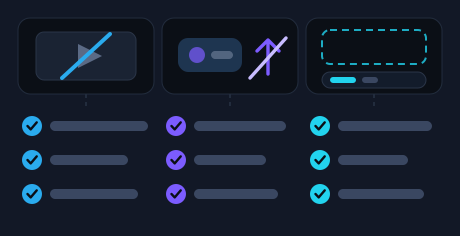
Siga o caminho que combina com o seu. Nenhum deles termina em reinstalar o aplicativo ou sair da conta.
Um GIF no Telegram é, na verdade, um vídeo curto
Vale saber antes de qualquer verificação: o Telegram não guarda um GIF como uma imagem. No caminho até a conversa ele é reconstruído como um vídeo curto sem som — por isso começa a se mover sozinho, sem nada para tocar.
Daí a consequência prática: um GIF obedece às configurações que controlam animação e reprodução automática, não às que controlam imagens. É para lá que leva o primeiro caminho.
Nada se move: verifique primeiro a economia de bateria
O Telegram tem, nas configurações do aplicativo, uma seção que desliga a animação para poupar bateria. As chaves ali dentro são independentes entre si — reprodução automática, animações, efeitos de interface — então uma só pode estar desligada enquanto o resto do modo continua ligado.
O que costuma pegar as pessoas de surpresa: esse modo pode se ligar sozinho quando a bateria cai abaixo do nível configurado. “Ontem se moviam e hoje não se movem” costuma ser uma questão de bateria, não dos GIFs.
Se a animação sumiu em um único aplicativo — no celular, digamos, enquanto o computador segue como sempre — é mais um motivo para olhar a configuração justamente nesse aplicativo.
O aparelho ficou sem espaço: limpe o cache
Outro motivo comum para a mídia parar de abrir é o aparelho ter ficado sem espaço. O Telegram guarda conversas e arquivos de mídia na nuvem, e o que fica no aparelho é um cache que pode ser limpo — a opção está onde o aplicativo mostra quanto espaço os arquivos estão ocupando.
Nada do que você enviou se perde assim: limpar o cache não desconecta sua conta nem mexe no que vive na nuvem. O próprio Telegram oferece esse caminho para liberar espaço.
Os itens do menu são escritos de um jeito um pouco diferente no celular e no computador, mas a ideia é a mesma: liberar espaço apagando o que já está copiado na nuvem.
Não é enviado: verifique as permissões da conversa
Quando o GIF foi escolhido e a conversa continuou vazia, o aplicativo raramente é o culpado. Em um grupo, o administrador decide o que os participantes podem enviar, e tipos de conteúdo podem ser desligados separadamente — assim o texto passa e a mídia não.
Um teste rápido: envie o mesmo GIF para outra conversa. Se sair, a restrição é dessa primeira conversa e só o administrador dela pode tirá-la. Se não sair para lugar nenhum, leia o último parágrafo desta seção.
Em um canal, a mesma coisa se resume ao direito de publicar. O que mais muda em uma conversa compartilhada está explicado em GIFs em grupos e canais do Telegram.
Há um caso à parte: nada é enviado, ponto — nem texto, nem mídia, nenhuma conversa. O Telegram pode congelar uma conta depois de denúncias de outras pessoas: ler conversas continua funcionando, enviar não. O próprio Telegram avisa isso, e a restrição pode ser contestada dentro do aplicativo.
Nada aparece acima do campo de texto
O terceiro caso: você digita o nome de usuário e nada aparece acima do campo. Aqui há pouco a verificar.
- O nome de usuário fica no início da linha: no meio de uma mensagem que você já escreveu ele continua sendo texto comum.
- Há algo com um campo de texto aberto na tela — é o único lugar em que o carrossel aparece.
- A conexão está funcionando: o carrossel é baixado pela internet, igual às imagens da conversa.
Se o carrossel abre mas o que aparece não é o que você procurava, é uma questão de qual palavra usar, não uma falha: quais palavras digitar está explicado em como buscar e enviar GIFs no Telegram.
E se você procurava um GIF que já tinha enviado antes, em vez de um novo, volte com o nome de usuário sem nenhuma palavra depois — aqui há um guia completo sobre isso.
Perguntas frequentes
O GIF aparece mas não se move — por quê?
O mais comum é a reprodução automática de animações estar desligada. Essas chaves ficam nas configurações do aplicativo, na parte sobre economia de bateria, e o modo pode se ligar sozinho quando a bateria fica baixa — então a animação pode ter sumido sem você ter feito nada.
Limpar o cache apaga meus GIFs?
Não. Conversas e arquivos de mídia vivem na nuvem do Telegram; o que fica no aparelho é um cache. O Telegram sugere limpá-lo para liberar espaço, e isso não desconecta sua conta.
O texto chega ao grupo mas um GIF não — por quê?
Parece uma restrição da conversa: um administrador pode impedir que os participantes enviem certos tipos de conteúdo, e mídia é configurada separadamente das mensagens. Só o administrador pode tirar essa restrição.
Como sei se é o aplicativo ou a conversa?
Envie o mesmo GIF para outra conversa. Se sair, a causa está na primeira conversa. Se não sair para lugar nenhum e mensagens comuns também não, verifique o estado da conta — o próprio Telegram avisa quando há uma restrição para enviar.
Os GIFs vivem no campo de texto
Depois de saber qual é o seu sintoma, a busca está no mesmo lugar em que você digita: nome de usuário, palavra, escolher no carrossel.
Abrir o bot no Telegram