 Gifer
GiferLos GIFs no funcionan en Telegram: qué revisar, en orden
Los síntomas se parecen; las causas no. Un GIF puede quedarse quieto en la conversación, puede negarse a salir de tu campo de texto, o el carrusel de arriba del campo puede quedar vacío. Averigua cuál de los tres tienes y no queda mucho más por revisar.
Cuál de los tres síntomas es el tuyo
«Algo anda mal con los GIFs» son en realidad tres situaciones distintas, y cada una tiene una causa diferente. Un GIF que se ve pero no se mueve es un tema de configuración de la app. Un GIF que elegiste y nunca apareció en la conversación suele ser un tema del chat. Un espacio vacío arriba del campo de texto tiene que ver con lo que escribiste y con la conexión.
- No se reproduce. El GIF está ahí, en la conversación, pero se queda quieto: un solo cuadro, un rectángulo gris o un círculo de carga que no termina nunca.
- No llega al chat. Elegiste un GIF y no apareció ningún mensaje.
- El carrusel no se abre. Escribes un nombre de usuario en el campo de texto y no aparece nada arriba.
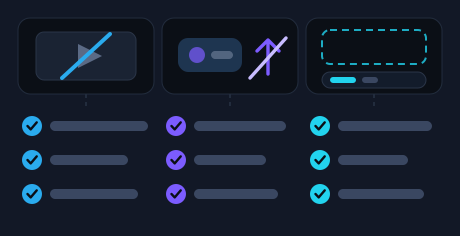
Sigue el camino que coincide con el tuyo. Ninguno termina en reinstalar la app ni en cerrar sesión.
Un GIF en Telegram es en realidad un video corto
Vale la pena saberlo antes de cualquier revisión: Telegram no guarda un GIF como una imagen. En el camino hacia el chat se reconstruye como un video corto sin sonido — por eso empieza a moverse solo, sin nada que tocar.
De ahí la consecuencia práctica: un GIF obedece la configuración que controla la animación y la reproducción automática, no la que controla las imágenes. Ahí es donde lleva el primer camino.
Nada se mueve: revisa primero el ahorro de batería
Telegram tiene, en la configuración de la app, una sección que apaga la animación para cuidar la batería. Los interruptores de adentro son independientes entre sí — reproducción automática, animaciones, efectos de la interfaz — así que uno solo puede estar apagado mientras el resto del modo sigue activado.
Lo que suele sorprender: este modo puede activarse solo cuando la batería baja del nivel que configuraste. «Ayer se movían y hoy no» suele ser un tema de batería, no de los GIFs.
Si la animación desapareció en una sola app — en el celular, digamos, mientras la computadora sigue como siempre — es una razón más para revisar la configuración justo en esa app.
El dispositivo se quedó sin espacio: borra la caché
Otro motivo frecuente por el que el contenido multimedia deja de abrirse es que el dispositivo se quedó sin espacio. Telegram guarda las conversaciones y los archivos multimedia en la nube, y lo que hay en el dispositivo es una caché que se puede borrar — la opción está donde la app muestra cuánto espacio ocupan los archivos.
Nada de lo que enviaste se pierde así: borrar la caché no cierra tu sesión ni toca lo que vive en la nube. El propio Telegram ofrece este camino para liberar espacio.
Las opciones del menú están redactadas un poco distinto en el celular y en la computadora, pero la idea es la misma: liberar espacio borrando lo que ya está respaldado en la nube.
No se envía: revisa los permisos del chat
Cuando elegiste el GIF y la conversación se quedó vacía, la app rara vez es la culpable. En un grupo, el administrador decide qué pueden enviar los miembros, y ciertos tipos de contenido se pueden desactivar por separado — así el texto pasa y el contenido multimedia no.
Una prueba rápida: envía el mismo GIF a otra conversación. Si se envía, la restricción es de ese primer chat y solo su administrador puede quitarla. Si no se envía a ningún lado, revisa el último párrafo de esta sección.
En un canal, lo mismo se reduce al derecho a publicar. Qué más cambia en un chat compartido está explicado en GIFs en grupos y canales de Telegram.
Hay un caso aparte: nada se envía en absoluto — ni texto, ni contenido multimedia, ni ninguna conversación. Telegram puede congelar una cuenta después de reportes de otras personas: leer chats sigue funcionando, enviar no. Lo indica el propio Telegram, y la restricción se puede apelar desde la app.
No aparece nada arriba del campo de texto
El tercer caso: escribes el nombre de usuario y no aparece nada arriba del campo. Aquí hay poco que revisar.
- El nombre de usuario va al principio de la línea: en medio de un mensaje que ya escribiste se queda como texto normal.
- Hay algo con un campo de texto abierto en la pantalla — es el único lugar donde aparece el carrusel.
- La conexión funciona: el carrusel se descarga por internet, igual que las imágenes de la conversación.
Si el carrusel se abre pero lo que aparece no es lo que buscabas, es una cuestión de qué palabra usar, no una falla: qué palabras escribir está explicado en cómo buscar y enviar GIFs en Telegram.
Y si buscabas un GIF que ya habías enviado antes, en vez de uno nuevo, vuelve con el nombre de usuario sin ninguna palabra después — aquí hay una guía completa sobre eso.
Preguntas frecuentes
El GIF se ve pero no se mueve — ¿por qué?
Lo más común es que la reproducción automática de animaciones esté apagada. Esos interruptores están en la configuración de la app, en la parte que tiene que ver con el ahorro de batería, y el modo puede activarse solo cuando la batería baja — así que la animación puede haber desaparecido sin que hicieras nada.
¿Borrar la caché borra mis GIFs?
No. Las conversaciones y los archivos multimedia viven en la nube de Telegram; lo que queda en el dispositivo es una caché. Telegram sugiere borrarla para liberar espacio, y eso no cierra tu sesión.
El texto llega al grupo pero un GIF no — ¿por qué?
Parece una restricción del chat: un administrador puede impedir que los miembros envíen cierto tipo de contenido, y el contenido multimedia se configura aparte de los mensajes. Solo el administrador puede quitarla.
¿Cómo sé si es la app o el chat?
Envía el mismo GIF a otra conversación. Si se envía, la causa está en el primer chat. Si no se envía a ningún lado y los mensajes normales tampoco, revisa el estado de la cuenta — el propio Telegram avisa cuando hay una restricción para enviar.
Los GIFs viven en el campo de texto
Una vez que sabes cuál es tu síntoma, la búsqueda está en el mismo lugar en el que escribes: nombre de usuario, palabra, elegir del carrusel.
Abrir el bot en Telegram