 Gifer
Giferكيف تجد صور GIF في تيليجرام وترسلها
صورة GIF في تيليجرام لا تحتاج إلى تنزيل أولاً ولا إلى البحث عنها في معرض الهاتف. كل شيء يحدث في الحقل نفسه الذي تكتب فيه رسالتك: اسم البوت، كلمة، ضغطة على الصورة — وهي في المحادثة.
البحث يبدأ من حقل الكتابة، لا من معرض الصور
عادة البحث عن صورة GIF في مكان آخر ثم حفظها وإرفاقها بالرسالة بقيت من زمن لم تكن فيه طريقة أخرى. تيليجرام يختصر الطريق: البحث يجلس داخل حقل الكتابة، وصورة GIF التي تختارها تدخل المحادثة بضغطة واحدة، دون أن تمر بذاكرة الهاتف.
هذه الآلية تُسمى نمط inline. تكتب اسم بوت في حقل الكتابة، تضيف مسافة وكلمة — فيفتح فوق الحقل شريط من صور GIF. ضغطة على أي منها ترسلها إلى المحادثة باسمك.
لا شيء يحتاج إلى تثبيت أو إعداد مسبق. نمط inline جزء من تيليجرام نفسه: الشريط يظهر وأنت لا تزال تكتب، في المحادثة التي أنت فيها بالفعل.
الملصقات تعمل بطريقة معاكسة: تعيش في لوحتها الخاصة وتظهر بكتابة إيموجي. أي الشكلين يناسب رسالة معينة موضوع دليل صور GIF والملصقات في تيليجرام.
أرسل صورة GIF في ثلاث خطوات
- اكتب اسم البوت. في حقل الكتابة لأي محادثة، اكتب @gifer وأضف مسافة.
- أضف كلمة. كلمة أو كلمتان لما تريده: «قطة»، «شكراً»، «متعب». يمتلئ الشريط فوق الحقل أثناء الكتابة.
- اضغط على ما يعجبك. تصل صورة GIF إلى المحادثة على الفور — بلا تنزيل، وبلا إعادة توجيه، وبلا شاشة إضافية تعود منها.
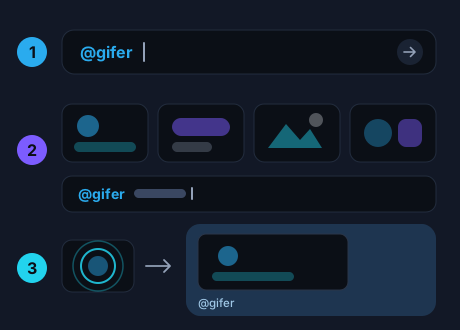
إن لم يلفت شيء نظرك للوهلة الأولى، تابع التمرير — هناك المزيد لرؤيته بعد الشاشة الأولى.
ما الذي تكتبه لتجد الصورة التي تريدها
صورة GIF تُوجد بكلمة قصيرة، لا بوصف كامل للمشهد. كلمة أو كلمتان لما تريده تعملان أفضل من جملة كاملة.
- فعل أو شعور: «عناق»، «رقص»، «تعب»، «تصفيق».
- رد قصير بدل سطر كامل: «شكراً»، «مرحباً»، «أخيراً».
- اسم شخصية أو عبارة من ميم مشهور — إن كنت تتذكر كيف تُكتب.
اكتب باللغة التي تناسبك: الكلمة تُطابَق كما كتبتها بالضبط، لا تُترجم في الطريق. إن أعطتك كلمة بلغة ما نتيجة غير التي تقصدها، فالكلمة نفسها بلغة أخرى تستحق المحاولة.
وقاعدة واحدة توفر وقتاً أكثر من البقية: حين تكون النتائج بعيدة عمّا تريد، غيّر الكلمة بدل أن تضيف إليها ثلاث كلمات أخرى.
على الهاتف والحاسوب وفي المتصفح
يعمل بالطريقة نفسها في أي مكان يوجد فيه حقل كتابة: في تطبيقات الهاتف، وفي تطبيق سطح المكتب Telegram Desktop، وفي نسخة الويب. على الحاسوب يحل النقر محل الضغطة، وبقية الخطوات مطابقة تماماً.
صور GIF التي أرسلتها عبر البوت تتبع حسابك في تيليجرام، لا جهازاً بعينه. انتقل من الهاتف إلى الحاسوب ويبقى الشريط كما تركته؛ الأمر نفسه ينطبق على جهاز لوحي أو هاتف ثانٍ مسجّل فيه دخولك.
لا شيء يحتاج إعداداً منفصلاً في أي منها: أياً كان التطبيق الذي تفتح فيه تيليجرام، الخطوات الثلاث أعلاه هي كل الإجراء.
إن لم يفتح الشريط، أو بقيت صورة GIF ثابتة بدل أن تتحرك، فالسبب غالباً في الجهاز نفسه — ما الذي تتحقق منه حين لا تتحرك صورة GIF أو لا تُرسل يشرح ذلك خطوة بخطوة.
صورك الخاصة: اسم البوت بلا كلمة
اكتب @gifer ولا تضف شيئاً بعده، فيبدأ الشريط بصور GIF التي أرسلتها من قبل عبره؛ تليها صور رائجة. إنها أقصر طريق للعودة إلى الصورة الواحدة التي تُرسلها للجميع باستمرار.
كيف يختلف هذا الشريط عن «صور GIF المحفوظة» الخاصة بتيليجرام، وأين تبحث عن صورة أرسلها لك شخص آخر — في دليل منفصل: صور GIF المحفوظة في تيليجرام.
إرسال صور GIF في المجموعات والقنوات
محادثة المجموعة لا تغيّر شيئاً: اسم البوت في حقل الكتابة، شريط، ضغطة. لا حاجة لإضافة البوت إلى المجموعة — فهو لا يصبح جزءاً من المحادثة أبداً، وما يصله هو استعلامك، لا المحادثة نفسها.
ما يراه الأعضاء الآخرون، وما تحتاجه القناة، ومتى لا تُرسل صورة GIF في النهاية — في دليل صور GIF في مجموعات تيليجرام وقنواته.
الأسئلة الشائعة
هل تُحفظ صورة GIF على هاتفي؟
لا. تدخل المحادثة مباشرة من الشريط: لا شيء يُنزَّل أولاً ولا شيء يُرفق بعد ذلك.
كيف أرسل صورة GIF من الحاسوب؟
بالطريقة نفسها كما من الهاتف: اكتب @gifer في حقل الكتابة، أضف مسافة وكلمة، ثم انقر على صورة GIF التي تريدها. يعمل نمط inline في تطبيق سطح المكتب وفي نسخة الويب.
لمن تُنسب الرسالة بعد إرسال صورة GIF؟
لك أنت — إنها رسالتك في المحادثة. يعرض تيليجرام بجانبها البوت الذي عُثر عبره على الصورة.
هل هذا مدفوع؟
لا. بلا اشتراك وبلا تسجيل: يكفي تيليجرام نفسه.
أرسل أول صورة GIF الآن
افتح البوت — يعرض زراً يبدأ البحث هناك مباشرة، في محادثتك معه. اكتب أول كلمة وانظر ما يظهر.
افتح البوت في تيليجرام