 Gifer
Giferصور GIF المحفوظة في تيليجرام: أين تكون وكيف تجد ما أرسلته
«أنا متأكد أني أرسلت هذه الصورة» — ثم عشر دقائق من التمرير. صورة GIF لا يمكن أن تكون إلا في ثلاثة أماكن، وكل واحد منها يُفتح بطريقته الخاصة.
«صور GIF المحفوظة» تعني ثلاثة أماكن مختلفة
الالتباس يبدأ من العبارة نفسها. «صور GIF المحفوظة» في تيليجرام ليست مجلداً واحداً — هناك ثلاثة أماكن منفصلة، تعمل كل منها بطريقتها، ولا يعرف أي منها بوجود الآخرين.
- شريط البوت نفسه: صور GIF التي أرسلتها عبره. يفتح حين تكتب اسم البوت بلا كلمة بعده.
- «صور GIF المحفوظة»: لوحة تيليجرام نفسها. ما يصل إليها هو ما حفظته أنت بنفسك.
- المحادثة التي وصلتها الصورة في المقام الأول.
فيما يلي، بالترتيب — من الأسرع إلى الأبطأ.
استرجاع صورة أرسلتها: اسم البوت بلا كلمة
اكتب @gifer في حقل الكتابة ولا تضف شيئاً بعده. يفتح الشريط فوراً، ويبدأ بصور GIF التي أرسلتها عبر البوت من قبل؛ تليها صور رائجة كي لا تنتهي الشاشة في منتصف الطريق.
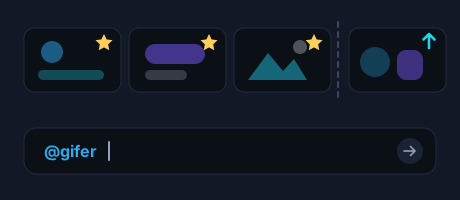
يعمل على كل جهاز مسجّل فيه دخولك: الشريط يتبع حسابك في تيليجرام، لا هاتفاً واحداً. لا شيء فيه له تاريخ انتهاء — يحتفظ بآخر صور GIF أرسلتها.
«صور GIF المحفوظة»: لوحة تيليجرام نفسها
هذه ميزة من تيليجرام نفسه، لا من البوت. صورة GIF أعجبتك في محادثة يمكن الاحتفاظ بها: اضغط عليها واختر حفظها — على iPhone هذا يعني الضغط المطوّل. بعدها تعيش في «صور GIF المحفوظة» وتُفتح من تبويب GIF في اللوحة، إلى جانب الملصقات والإيموجي.
الفرق يستحق أن يُذكر: ما تحفظه أنت بنفسك فقط ينتهي إلى تلك اللوحة. البوت لا يضع فيها شيئاً ولا يقرأ منها شيئاً — له شريطه الخاص، ولا يقوم أحدهما مقام الآخر.
المحادثة التي أرسلتها إليها
إن وصلت صورة GIF إلى محادثة بعينها، يمكن العثور عليها هناك: ابحث داخل تلك المحادثة، أو مرّر إلى اليوم الذي جرت فيه. إنها الطريقة الأبطأ، والوحيدة التي تساعد حين تكون الصورة قد وصلت إليك لا منك.
من هناك يسهل الاحتفاظ بها في «صور GIF المحفوظة»، كي لا يتكرر التمرير الطويل في المرة القادمة.
أي مكان تفتح، ومتى
- أرسلتها بنفسك وتريد إرسالها مجدداً — اسم البوت بلا كلمة.
- احتفظت بصورة GIF لشخص آخر من محادثة — «صور GIF المحفوظة» في تيليجرام.
- تتذكر المحادثة لكن لا تتذكر الصورة — ابحث داخل تلك المحادثة.
والحالة الأكثر شيوعاً من الجميع: لم ترسلها من قبل ولم تحفظها، وتريد فقط شيئاً يشبهها. هذا ليس إدارة مجموعة بل بحث عادي، ومشروح خطوة بخطوة في كيف تجد صور GIF في تيليجرام وترسلها.
في محادثة جماعية تتصرف الأماكن الثلاثة كما في محادثة خاصة تماماً — تضيف المجموعات والقنوات فقط قواعدها الخاصة بمن يملك حق النشر: ما الذي تحتاجه صورة GIF لتُرسل في هذه المحادثة.
الأسئلة الشائعة
هل ينتهي شريط صوري بعد مدة؟
لا تاريخ انتهاء له: يحتفظ بآخر صور GIF أرسلتها عبر @gifer وينتظر ما تحتاجه من وقت. «صور GIF المحفوظة» لوحة تيليجرام نفسها، وتيليجرام يقرر ما يحدث فيها.
هل أرى صوري على جهاز آخر؟
نعم. الشريط يتبع حسابك في تيليجرام: سجّل الدخول على حاسوب وستجد ما كان لديك على الهاتف.
كيف أحتفظ بصورة GIF لشخص آخر؟
اضغط على الصورة في المحادثة واختر حفظها — على iPhone هذا يعني الضغط المطوّل. يضعها تيليجرام في «صور GIF المحفوظة». البوت لا دور له هنا: يتذكر فقط ما أرسلته أنت عبره.
كم صورة يتذكر البوت؟
الصور التي أرسلتها مؤخراً. يعيد الشريط ترتيب نفسه أثناء استخدامك: صورة GIF أرسلتها للتو تنتقل إلى المقدمة، حتى لو أرسلتها مرة ثانية.
افتح شريط صورك الخاصة
اكتب اسم البوت في حقل الكتابة ولا تضف كلمة بعده — يبدأ الشريط بصورك.
افتح البوت في تيليجرام