 Gifer
GiferCómo buscar y enviar GIFs en Telegram
Un GIF en Telegram no hay que buscarlo en otro lado, guardarlo y después adjuntarlo. Pasa en el mismo campo donde escribes un mensaje: el nombre del bot, una palabra, un toque en la imagen — y ya está en el chat.
La búsqueda de GIFs vive en el campo de texto, no en tu galería
La costumbre de buscar un GIF en otro lugar, guardarlo y después adjuntarlo a un mensaje viene de una época en la que no había otra forma. Telegram se salta ese rodeo: la búsqueda está dentro del campo de texto, y el GIF que eliges llega al chat con un solo toque, sin pasar por el almacenamiento del celular.
El mecanismo se llama modo inline. Escribes el nombre de usuario de un bot en el campo de texto, agregas un espacio y una palabra — y arriba del campo se abre un carrusel de GIFs. Un toque en cualquiera de ellos lo envía al chat a tu nombre.
No hay que instalar ni configurar nada antes. El modo inline es parte del propio Telegram: el carrusel aparece mientras sigues escribiendo, en el chat en el que ya estás.
Los stickers funcionan al revés: viven en su propio panel y aparecen por emoji. Cuál de los dos conviene en cada mensaje se explica en GIFs y stickers en Telegram.
Enviar un GIF en tres pasos
- Escribe el nombre de usuario. En el campo de texto de cualquier chat, escribe @gifer y agrega un espacio.
- Agrega una palabra. Una o dos palabras de lo que buscas: «abrazo», «gracias», «cansado». El carrusel se va llenando encima del campo mientras escribes.
- Toca el que quieras. Va directo al chat — sin descargas, sin reenvíos, sin pasar por ninguna pantalla extra.
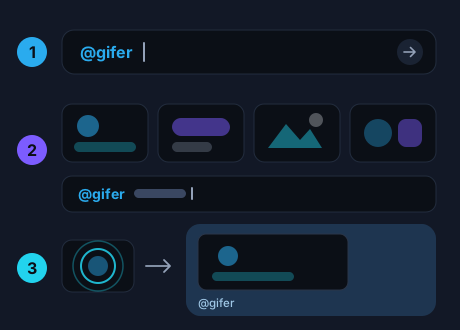
Si nada te convence de entrada, sigue deslizando: hay más para ver más allá de la primera pantalla.
Qué palabra escribir para encontrar el GIF que buscas
Un GIF se encuentra con una palabra corta, no con la descripción de la escena. Una o dos palabras de lo que quieres funcionan mejor que una oración completa.
- Una acción o un sentimiento: «abrazo», «bailando», «cansado», «aplausos».
- Una respuesta corta en vez de una frase entera: «gracias», «hola», «por fin».
- El nombre de un personaje o una frase de un meme, si recuerdas cómo se escribe.
Escribe en el idioma que prefieras: la palabra se busca tal como la escribiste, no se traduce en el camino. Si una palabra en un idioma trae algo distinto de lo que buscabas, vale la pena probar la misma palabra en otro idioma.
Y hay una regla que ahorra más tiempo que las demás: cuando los resultados no son los que esperabas, cambia la palabra en vez de agregarle tres más.
En Android, iPhone, computadora y web
Funciona igual en todas partes donde hay un campo de texto: en las apps móviles, en Telegram Desktop y en la versión web. En una computadora un clic reemplaza al toque, y todo lo demás es exactamente igual.
Los GIFs que enviaste con el bot pertenecen a tu cuenta de Telegram, no a un dispositivo. Pasas del celular a la computadora y el carrusel está donde lo dejaste; lo mismo vale para una tablet o un segundo celular en el que iniciaste sesión.
No hay nada que configurar por separado en ninguno de ellos: sea cual sea la app en la que abras Telegram, los tres pasos de arriba son todo el procedimiento.
Si el carrusel no se abre o un GIF se queda quieto en vez de reproducirse, la causa suele estar en el dispositivo mismo — qué revisar cuando los GIFs no se reproducen o no se envían lo repasa paso a paso.
Tus propios GIFs: el nombre de usuario sin ninguna palabra
Escribe @gifer y no agregues nada después, y el carrusel empieza con los GIFs que ya enviaste con él; después siguen los que están en tendencia. Es el camino más corto de vuelta al GIF que le mandas a todo el mundo.
En qué se diferencia ese carrusel de los GIFs guardados de Telegram, y dónde buscar un GIF que te mandaron a ti, en una guía aparte: GIFs guardados en Telegram.
Enviar GIFs en grupos y canales
Un grupo no cambia nada: nombre de usuario en el campo de texto, carrusel, toque. No hace falta agregar el bot al grupo — nunca pasa a formar parte de la conversación, y lo que recibe es tu búsqueda, no el chat.
Qué ven los demás miembros, qué necesita un canal y cuándo un GIF termina sin enviarse — en la guía sobre GIFs en grupos y canales de Telegram.
Preguntas frecuentes
¿El GIF se guarda en mi celular?
No. Va al chat directo desde el carrusel: no se descarga nada antes ni se adjunta nada después.
¿Cómo envío un GIF desde la computadora?
Igual que desde el celular: escribe @gifer en el campo de texto, agrega un espacio y una palabra, y haz clic en el GIF que quieras. El modo inline funciona en Telegram Desktop y en la versión web.
¿De quién es el mensaje una vez que se envía el GIF?
Tuyo — es tu mensaje en la conversación. Telegram muestra al lado con qué bot se encontró el GIF.
¿Hay que pagar por esto?
No. Sin suscripción y sin registro: basta con Telegram.
Envía tu primer GIF ahora mismo
Abre el bot — te muestra un botón que activa la búsqueda ahí mismo, en el chat con el bot. Escribe una primera palabra y mira qué aparece.
Abrir el bot en Telegram