 Gifer
GiferGIFs guardados en Telegram: dónde están y cómo encontrar uno que ya enviaste
«Ese GIF seguro que lo mandé» — y después diez minutos desplazándote. Solo hay tres lugares donde puede estar un GIF, y cada uno se abre de una forma distinta.
«GIFs guardados» son en realidad tres lugares distintos
La confusión empieza con la propia frase. Los «GIFs guardados» en Telegram no son una sola carpeta — son tres lugares separados, funcionan de forma distinta y ninguno sabe nada de los otros.
- El carrusel del bot: los GIFs que enviaste con él. Se abre cuando escribes el nombre de usuario sin ninguna palabra después.
- GIFs guardados: el panel del propio Telegram. Ahí llega lo que guardaste tú mismo.
- El chat al que mandaste el GIF la primera vez.
A continuación, en orden — del camino más rápido al más lento.
Recuperar un GIF que enviaste: el nombre de usuario, sin palabra
Escribe @gifer en el campo de texto y no agregues nada después. El carrusel se abre de inmediato, y empieza con los GIFs que enviaste antes con el bot; después siguen los que están en tendencia, para que el carrusel no se quede corto.
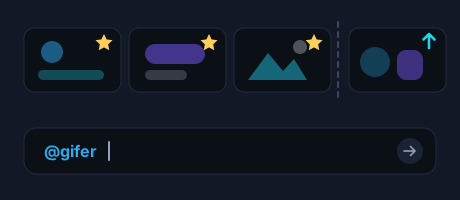
Funciona en todos los dispositivos en los que iniciaste sesión: el carrusel pertenece a tu cuenta de Telegram, no a un celular. Nada ahí caduca por fecha — se queda con los GIFs que enviaste más recientemente.
GIFs guardados: el panel del propio Telegram
Esta es una función del propio Telegram, no del bot. Un GIF que te gustó en una conversación se puede guardar: tócalo y elige guardarlo — en iPhone, con una pulsación larga. Después queda en GIFs guardados y se abre desde la pestaña de GIFs del panel, junto a los stickers y los emojis.
Vale la pena tener clara la diferencia: a ese panel solo llega lo que guardaste tú mismo. El bot no pone nada ahí ni lee nada de ahí — tiene su propio carrusel, y uno no reemplaza al otro.
El chat al que lo enviaste
Si el GIF fue a una conversación en concreto, se puede encontrar ahí mismo: busca dentro de ese chat, o retrocede hasta el día en que ocurrió la conversación. Es el camino lento, y el único que sirve cuando el GIF te lo enviaron a ti y no al revés.
Desde ahí es fácil guardarlo en GIFs guardados, para que la próxima vez no haga falta desplazarse tanto.
Qué lugar abrir, y cuándo
- Lo enviaste tú y quieres mandarlo de nuevo — el nombre de usuario sin palabra.
- Guardaste el GIF de otra persona desde una conversación — los GIFs guardados de Telegram.
- Recuerdas la conversación pero no el GIF — busca dentro de ese chat.
Y el caso más común de todos: nunca lo enviaste ni lo guardaste, simplemente quieres algo parecido. Eso no es administrar tu colección, es una búsqueda común, y está explicado paso a paso en cómo buscar y enviar GIFs en Telegram.
En un chat compartido los tres lugares se comportan igual que en uno privado — los grupos y canales solo suman sus propias reglas sobre quién puede publicar: qué hace falta para que un GIF se envíe en un grupo.
Preguntas frecuentes
¿El carrusel de mis GIFs caduca?
No tiene fecha de vencimiento: se queda con los GIFs que enviaste más recientemente con @gifer y espera el tiempo que necesites. GIFs guardados es el panel del propio Telegram, y es Telegram quien decide qué pasa ahí.
¿Voy a ver mis GIFs en otro dispositivo?
Sí. El carrusel pertenece a tu cuenta de Telegram: inicias sesión en una computadora y encuentras lo que tenías en el celular.
¿Cómo guardo el GIF de otra persona?
Tócalo en la conversación y elige guardarlo — en iPhone, con una pulsación larga. Telegram lo pone en GIFs guardados. El bot no participa en esto: solo recuerda lo que enviaste con él.
¿Cuántos GIFs recuerda el bot?
Los que enviaste más recientemente. El carrusel se reordena sobre la marcha: un GIF que acabas de enviar pasa al frente, incluso si lo mandas por segunda vez.
Abre el carrusel de tus propios GIFs
Escribe el nombre de usuario del bot en el campo de texto y no agregues ninguna palabra después — el carrusel empieza con tus GIFs.
Abrir el bot en Telegram