 Gifer
GiferJak znaleźć i wysłać GIF-a w Telegramie
GIF-a w Telegramie nie trzeba najpierw pobierać ani szukać w galerii telefonu. Dzieje się to w tym samym polu, w którym piszesz wiadomość: nazwa użytkownika, słowo, stuknięcie w obrazek — i GIF jest już na czacie.
Wyszukiwanie GIF-ów jest w polu wiadomości, nie w galerii
Przyzwyczajenie, żeby szukać GIF-a gdzie indziej, zapisywać go i dopiero potem dołączać do wiadomości, zostało z czasów, kiedy nie było innego sposobu. Telegram pomija ten objazd: wyszukiwanie jest wewnątrz pola wiadomości, a wybrany GIF trafia na czat jednym stuknięciem, bez zapisywania w pamięci telefonu.
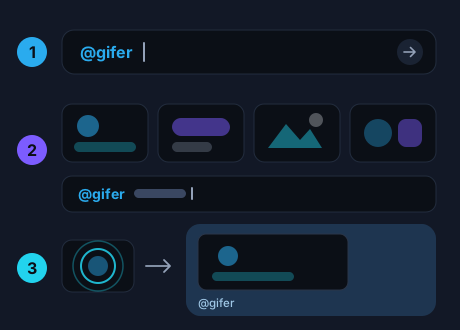
Ten mechanizm nazywa się trybem inline. W polu wiadomości wpisujesz nazwę użytkownika bota, dodajesz spację i słowo — nad polem otwiera się pasek z GIF-ami. Stuknięcie w dowolny z nich wysyła go na czat pod twoim własnym imieniem.
Niczego wcześniej nie trzeba instalować ani konfigurować. Tryb inline jest częścią samego Telegrama: pasek pojawia się, gdy jeszcze piszesz, na czacie, na którym już jesteś.
Naklejki działają odwrotnie: mają swój własny panel i pojawiają się po wpisaniu emoji. To, która z tych dwóch form pasuje do danej wiadomości, opisuje GIF czy naklejka w Telegramie.
Wyślij GIF-a w trzech krokach
- Wpisz nazwę użytkownika. W polu wiadomości dowolnego czatu wpisz @gifer i dodaj spację.
- Dodaj słowo. Jedno lub dwa słowa opisujące to, czego szukasz: „kot”, „dzięki”, „zmęczenie”. Pasek nad polem zapełnia się w trakcie pisania.
- Stuknij w wybrany GIF. Trafia na czat od razu — bez pobierania, bez przekazywania dalej, bez dodatkowego ekranu.
Jeśli nic nie przyciąga uwagi od razu, przewiń dalej — poza pierwszym ekranem jest na co popatrzeć.
Jakie słowo wpisać, żeby znaleźć właściwego GIF-a
GIF-a znajduje się po krótkim słowie, nie po opisie sceny. Jedno lub dwa słowa działają lepiej niż całe zdanie.
- Czynność lub emocja: „przytulanie”, „taniec”, „zmęczenie”, „brawa”.
- Krótka odpowiedź zamiast całego zdania: „dzięki”, „cześć”, „nareszcie”.
- Imię postaci albo fraza z mema — jeśli pamiętasz, jak się ją zapisuje.
Pisz w języku, który ci pasuje: słowo jest dopasowywane dokładnie tak, jak je wpisano, bez tłumaczenia po drodze. Jeśli słowo w jednym języku pokazuje coś innego, niż miałeś na myśli, warto spróbować tego samego słowa w innym języku.
I jedna zasada oszczędza więcej czasu niż reszta: kiedy wyniki nie pasują, zmień słowo, zamiast dopisywać do niego kolejne trzy.
Na telefonie, na komputerze i w przeglądarce
Działa tak samo wszędzie tam, gdzie jest pole wiadomości: w aplikacjach mobilnych, w Telegram Desktop i w wersji internetowej. Na komputerze kliknięcie zastępuje stuknięcie, a reszta jest identyczna co do szczegółu.
GIF-y wysłane przez bota są przypisane do konta w Telegramie, nie do jednego urządzenia. Przechodzisz z telefonu na komputer, a pasek jest tam, gdzie go zostawiłeś; to samo dotyczy tabletu czy drugiego telefonu, na którym jesteś zalogowany.
Na żadnym z nich nie trzeba niczego konfigurować osobno: w której aplikacji Telegrama byś nie był, powyższe trzy kroki to cała procedura.
Jeśli pasek się nie otwiera albo GIF stoi w miejscu zamiast się odtwarzać, przyczyna zwykle leży w samym urządzeniu — co sprawdzić, gdy GIF-y się nie odtwarzają prowadzi przez to krok po kroku.
Twoje własne GIF-y: nazwa użytkownika bez słowa
Wpisz @gifer i nie dodawaj po nim niczego, a pasek zacznie się od GIF-ów, które już przez niego wysłałeś; dalej idą te na czasie. To najkrótsza droga z powrotem do tego jednego GIF-a, który wysyłasz wszystkim.
Czym ten pasek różni się od zapisanych GIF-ów samego Telegrama i gdzie szukać GIF-a, który ktoś przysłał tobie — w osobnym poradniku: zapisane GIF-y w Telegramie.
Wysyłanie GIF-ów w grupach i kanałach
Czat grupowy niczego nie zmienia: nazwa użytkownika w polu wiadomości, pasek, stuknięcie. Bota nie trzeba dodawać do grupy — nigdy nie staje się częścią rozmowy, a otrzymuje twoje zapytanie, nie treść czatu.
Co widzą pozostali uczestnicy, czego potrzebuje kanał i kiedy GIF jednak nie zostanie wysłany — w poradniku GIF-y w grupach i kanałach.
Najczęściej zadawane pytania
Czy GIF zapisuje się na moim telefonie?
Nie. Trafia na czat prosto z paska: niczego nie pobierasz wcześniej i niczego nie dołączasz później.
Jak wysłać GIF-a z komputera?
Tak samo jak z telefonu: wpisz @gifer w polu wiadomości, dodaj spację i słowo, a potem kliknij wybrany GIF. Tryb inline działa w Telegram Desktop i w wersji internetowej.
Czyja to wiadomość po wysłaniu GIF-a?
Twoja — to twoja wiadomość w rozmowie. Telegram pokazuje obok niej, przez którego bota GIF został znaleziony.
Czy trzeba za to płacić?
Nie. Bez subskrypcji i bez rejestracji: wystarczy sam Telegram.
Wyślij swojego pierwszego GIF-a już teraz
Otwórz bota — pokazuje przycisk, który uruchamia wyszukiwanie od razu w tym samym czacie z botem. Wpisz pierwsze słowo i zobacz, co się pojawi.
Otwórz bota w Telegramie