 Gifer
GiferTelegram'da kaydedilen GIF'ler: nerede tutulurlar, gönderdiğin biri nasıl bulunur
“O GIF'i kesin göndermiştim” — ve ardından on dakika kaydırma. Bir GIF'in olabileceği yalnızca üç yer var, her biri farklı açılıyor.
“Kaydedilen GIF'ler” üç farklı yer demek
Kafa karışıklığı ifadenin kendisinden başlıyor. Telegram'da “kaydedilen GIF'ler” tek bir klasör değil — birbirinden farklı üç ayrı yer var, farklı çalışırlar ve hiçbiri diğerinden haberdar değil.
- Botun kendi şeridi: onun üzerinden gönderdiğin GIF'ler. Kullanıcı adını arkasına kelime eklemeden yazınca açılır.
- Kaydedilen GIF'ler: Telegram'ın kendi paneli. Oraya senin kendin kaydettiğin şeyler düşer.
- GIF'in ilk gittiği sohbet.
Aşağıda sırayla — en hızlı yoldan en yavaşına.
Gönderdiğin bir GIF'i geri almak: kelimesiz kullanıcı adı
Mesaj alanına @gifer yaz ve arkasına hiçbir şey ekleme. Şerit hemen açılır ve daha önce bot üzerinden gönderdiğin GIF'lerle başlar; arkasından trend olanlar gelir, ekran yarı yolda bitmesin diye.
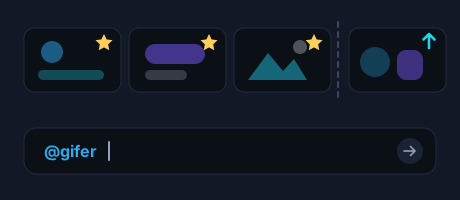
Oturum açtığın her cihazda çalışır: şerit bir telefona değil, Telegram hesabına ait. İçindekilerin bir son kullanma tarihi yoktur — en son gönderdiğin GIF'leri tutar.
Kaydedilen GIF'ler: Telegram'ın kendi paneli
Bu, botun değil Telegram'ın kendisinin bir özelliği. Bir sohbette beğendiğin bir GIF tutulabilir: ona dokunup kaydetmeyi seçebilirsin — iPhone'da bu uzun basmak anlamına gelir. Bundan sonra Kaydedilen GIF'ler'de yaşar ve panelin GIF sekmesinden açılır, çıkartmaların ve emojilerin yanında.
Akılda tutulması gereken fark şu: o panele yalnızca senin kendi kaydettiklerin düşer. Bot oraya hiçbir şey koymaz ve oradan hiçbir şey okumaz — kendi şeridi vardır, biri diğerinin yerine geçmez.
Gönderdiğin sohbet
GIF belirli bir konuşmaya gittiyse, tam orada bulunabilir: o sohbetin içinde arama yap, ya da konuşmanın olduğu güne geri kaydır. Bu yavaş yol, ve GIF sana gönderildiğinde işe yarayan tek yol.
Oradan onu Kaydedilen GIF'ler'de tutmak kolay, böylece bir daha o kaydırma turu yaşanmaz.
Hangi yeri, ne zaman açmalı
- Kendin gönderdin ve tekrar göndermek istiyorsun — kelimesiz kullanıcı adı.
- Bir konuşmadan başkasının GIF'ini tuttun — Telegram'ın Kaydedilen GIF'ler'i.
- Konuşmayı hatırlıyorsun ama GIF'i değil — o sohbetin içinde ara.
Ve en sık rastlanan durum: onu ne gönderdin ne de kaydettin, sadece ona benzer bir şey istiyorsun. Bu bir koleksiyon yönetimi değil, sıradan bir arama, ve Telegram'da GIF nasıl bulunur ve gönderilir yazısında adım adım anlatılıyor.
Paylaşılan bir sohbette bu üç yer de özel sohbettekiyle aynı davranır — grup ve kanallar yalnızca kimin gönderi paylaşabileceğine dair kendi kurallarını ekler: bir grup sohbetinde GIF gönderebilmek için ne gerekir.
Sık sorulan sorular
GIF'lerimin şeridinin süresi doluyor mu?
Bir son kullanma tarihi yok: @gifer üzerinden en son gönderdiğin GIF'leri tutar ve ihtiyacın olduğu kadar bekler. Kaydedilen GIF'ler Telegram'ın kendi paneli, orada ne olacağına Telegram karar verir.
GIF'lerimi başka bir cihazda görecek miyim?
Evet. Şerit Telegram hesabına ait: bilgisayarda oturum aç, telefonda sahip olduklarını orada da bulursun.
Başkasının GIF'ini nasıl tutarım?
Konuşmadaki GIF'e dokunup kaydetmeyi seç — iPhone'da bu uzun basmak anlamına gelir. Telegram onu Kaydedilen GIF'ler'e koyar. Bot bunda hiçbir rol oynamaz: yalnızca üzerinden gönderdiklerini hatırlar.
Bot kaç GIF hatırlıyor?
En son gönderdiklerini. Şerit ilerledikçe kendini yeniden sıralar: az önce gönderdiğin bir GIF en öne geçer, ikinci kez gönderdiğinde de aynısı olur.
Kendi GIF'lerinin şeridini aç
Mesaj alanına botun kullanıcı adını yaz ve arkasına kelime ekleme — şerit senin GIF'lerinle başlar.
Botu Telegram'da aç