 Gifer
GiferЗбережені гіфки в Телеграмі: де вони лежать і як знайти надіслану
«Я точно надсилав цю гіфку» — і далі десять хвилин гортання. Місць, де вона могла осісти, лише три, і кожне відкривається по-своєму.
Сховищ три, а не одне
Плутанина починається з того, що «збережені гіфки» в Телеграмі — це не одна папка. Сховищ рівно три, кожне влаштоване по-своєму, і одне про інше нічого не знає.
- Добірка бота — гіфки, які ви надсилали через нього; відкривається згадкою без слова.
- «Збережені GIF» — папка самого Телеграма: туди потрапляє те, що ви відзначили вручну.
- Сам чат, у який гіфка колись пішла.
Далі по черзі — від найшвидшого способу до найдовшого.
Згадка без слова: гіфки, які ви вже надсилали
Наберіть у полі вводу @gifer і не додавайте слово. Стрічка відкриється одразу, і першими в ній будуть гіфки, які ви надсилали через бота раніше. Далі йдуть тренди — щоб екран не обривався на середині.
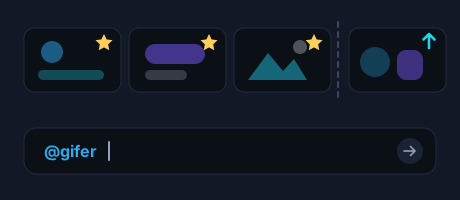
Працює на будь-якому пристрої, де ви увійшли у свій Телеграм: добірка прив'язана до акаунту, а не до телефону. Строку зберігання в неї немає — добірка тримає останні надіслані вами гіфки.
«Збережені GIF» — папка самого Телеграма
Це можливість самого Телеграма, а не бота. Гіфку, яка сподобалась у переписці, Телеграм дозволяє забрати собі: натисніть на неї й оберіть збереження (на iPhone — довгим натисканням). Після цього гіфка лежить у «Збережених GIF» і відкривається на вкладці GIF поруч зі стікерами й емодзі.
Різниця принципова: у цю папку потрапляє лише те, що ви поклали туди самі. Бот у неї нічого не кладе й не читає її — у нього своя добірка, і одне іншого не замінює.
Третій варіант — чат, у який ви її надіслали
Якщо гіфка пішла в конкретну переписку, знайти її можна прямо там: пошуком по цьому чату або прокруткою до того дня, коли була розмова. Спосіб повільний, зате єдиний, коли гіфку надсилали не ви, а вам.
Звідти ж її зручно забрати у «Збережені GIF», щоб наступного разу не шукати заново.
Що відкривати в якому випадку
- Надсилали самі й хочете повторити — згадка без слова.
- Відзначили чужу гіфку в переписці — «Збережені GIF» Телеграма.
- Пам'ятаєте розмову, але не пам'ятаєте гіфку — пошук по цьому чату.
І найчастіший випадок: гіфку ви не надсилали й не зберігали, а просто хочете схожу. Тоді це не робота з добіркою, а звичайний пошук — він розібраний у статті як шукати й надсилати гіфки в Телеграмі.
У спільному чаті все це працює так само, як у особистому, — тільки в груп і каналів є свої тонкощі з правами: що потрібно, щоб гіфка пішла в спільний чат.
Часті запитання
Добірка зникає з часом?
Строку зберігання немає: добірка тримає останні надіслані через @gifer гіфки й чекає на вас, скільки потрібно. «Збережені GIF» — папка самого Телеграма, ними розпоряджається він.
Чи побачу я свої гіфки на іншому пристрої?
Так. Добірка прив'язана до акаунту Телеграма: увійшли з комп'ютера — побачите те саме, що на телефоні.
Як зберегти чужу гіфку собі?
Натисніть на гіфку в переписці й оберіть збереження — на iPhone це довге натискання. Телеграм покладе її у «Збережені GIF». Бот у цьому не бере участі: він пам'ятає лише те, що ви надіслали через нього.
Скільки гіфок пам'ятає бот?
Останні надіслані вами. Добірка оновлюється сама: гіфка, яку ви надіслали нещодавно, стає на початок стрічки — зокрема якщо надіслали її повторно.
Відкрийте свою добірку
Напишіть згадку бота в полі вводу й не додавайте слово — стрічка почнеться з ваших гіфок.
Відкрити бота в Telegram